Sony DSC-P200 Manual do Utilizador Página 72
- Página / 100
- Índice
- MARCADORES

- Poradnik użytkownika/ 1
- Uživatelská příručka/ 1
- VAROVÁNÍ 2
- Pro zákazníky v Evropé 2
- „Memory Stick“ 3
- Používání fotoaparátu 6
- Používání menu 6
- Základní techniky k získání 9
- Expozice 10
- Nastavení citlivosti ISO 11
- Vliv osvětlení 11
- Popis součástí 13
- Indikátory na obrazovce 15
- S AF M A F 16
- Při přehrávání statických 17
- Při přehrávání videoklipů 17
- Změna zobrazení na displeji 19
- Při snímání statických snímků 21
- Prohlížení statických snímků 21
- Při nahrávání videoklipů 21
- Použití voliče režimů 22
- Ruční nastavení expozice 23
- Použití položek menu 24
- Položky menu 25
- Menu fotografování 26
- Podrobnosti o ovládání 27
- 9 (Focus) 28
- (Metering Mode) 30
- WB (White Bal) 31
- (P.Quality) 32
- Mode (REC Mode) 32
- Upravuje intenzitu blesku 34
- Nastavuje sytost obrazu 34
- (Contrast) 35
- (Sharpness) 35
- (Setup) 35
- Menu prohlížení 36
- - (Protect) 37
- Zrušení ochrany 38
- (Slide) 39
- (Resize) 40
- (Rotate) 40
- (Divide) 41
- Dividing 43
- 1 Zapněte napájení 44
- Camera 1 45
- Date/Time 46
- Red Eye Reduction 46
- AF Illuminator 47
- Auto Review 47
- Camera 2 48
- Memory Stick Tool 49
- Change REC. Folder 50
- Setup 1 51
- Setup 2 52
- Clock Set 53
- Používání počítače 54
- Příprava 54
- Doporučená konfigurace 55
- 1 Vypněte všechy právě 56
- 2 Vložte disk CD-ROM do 56
- 3 Klepněte na [Next] 56
- 2 Připojte fotoaparát 57
- 3 Nastate volič režimů na 57
- 1 Po propojení USB v kroku 3 58
- 2 Klepněte na [Next] (další) 58
- 3 Chcete-li, aby se některé 58
- 1 Poklepejte na ikonu [My 59
- 3 Poklepejte na složku [My 60
- 2 Poklepejte na požadovaný 60
- Názvy a ukládání 61
- 3 Vyberte požadovaný jazyk a 63
- 5 Jestliže jsou po instalaci 64
- Používání počítače Macintosh 65
- Vytvoření video CD 66
- „ImageMixer VCD2“ 66
- Tisk statických snímků 67
- 1 Stisknutím MENU vyvoláte 68
- 1 Vyberte požadovaný způsob 69
- Tisk dalších snímků 70
- Tisk snímků na obrazovce 70
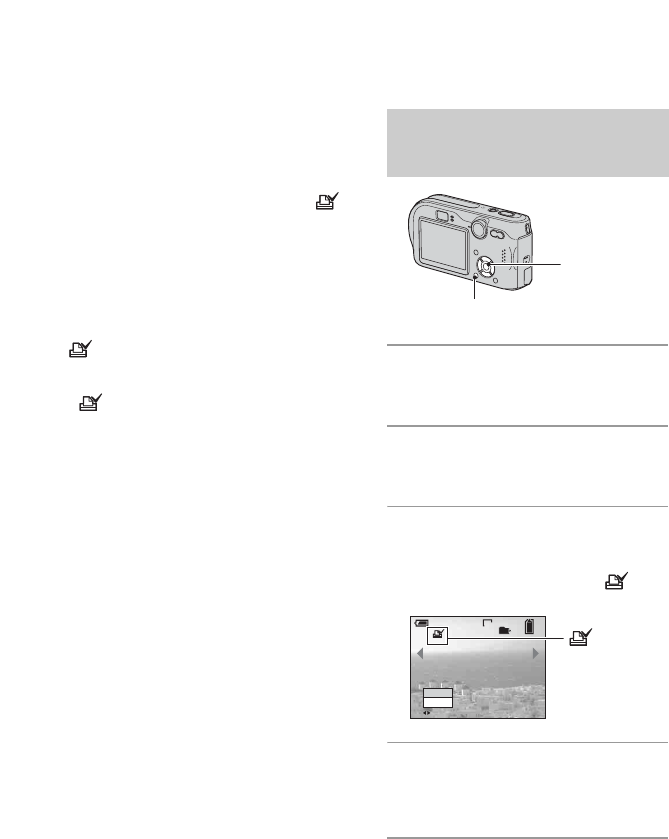
- 1 Zobrazte snímek, který si 72
- 2 Stisknutím MENU vyvoláte 72
- Označení snímků v 73
- 1 Spojte kabel víceúčelového 74
- 2 Zapněte televizor a na 74
- Odstraňování problémů 76
- Akumulátor a napájení 77
- Nelze zapnout fotoaparát 78
- Napětí se náhle vypne 78
- Prohlížení snímků 81
- Vymazávání/editace snímků 82
- Počítače 82
- Výstražné indikátory a zprávy 87
- O kartě „Memory Stick“ 90
- „InfoLITHIUM“ 92
- Použití Cyber-shot Station 93
- Upozornění 94
- Specifikace 95
- Ochranné známky 100
Manuais e produtos relacionados com não Sony DSC-P200
 (177 páginas)
 (140 páginas)
(2 páginas)
(140 páginas)
(2 páginas)

 (120 páginas)
(109 páginas)
(2 páginas)
(120 páginas)
(109 páginas)
(2 páginas)

 (2 páginas)
(68 páginas)
(2 páginas)
(2 páginas)
(68 páginas)
(2 páginas)

 (2 páginas)
 (113 páginas)

 (60 páginas)
(2 páginas)
(60 páginas)
(2 páginas)

 (2 páginas)
 (2 páginas)
(2 páginas)
(2 páginas)
© 2020, manymanuals-pt.com. Todos os direitos reservados. | 0.046 s |
 Manymanuals.com
 Manymanuals.de
 Manymanuals.fr
 Manymanuals.it
 Manymanuals.pl
 Manymanuals.cz
 Manymanuals.es
 Manymanuals-pt.com
Comentários a estes Manuais